 CC Cloud
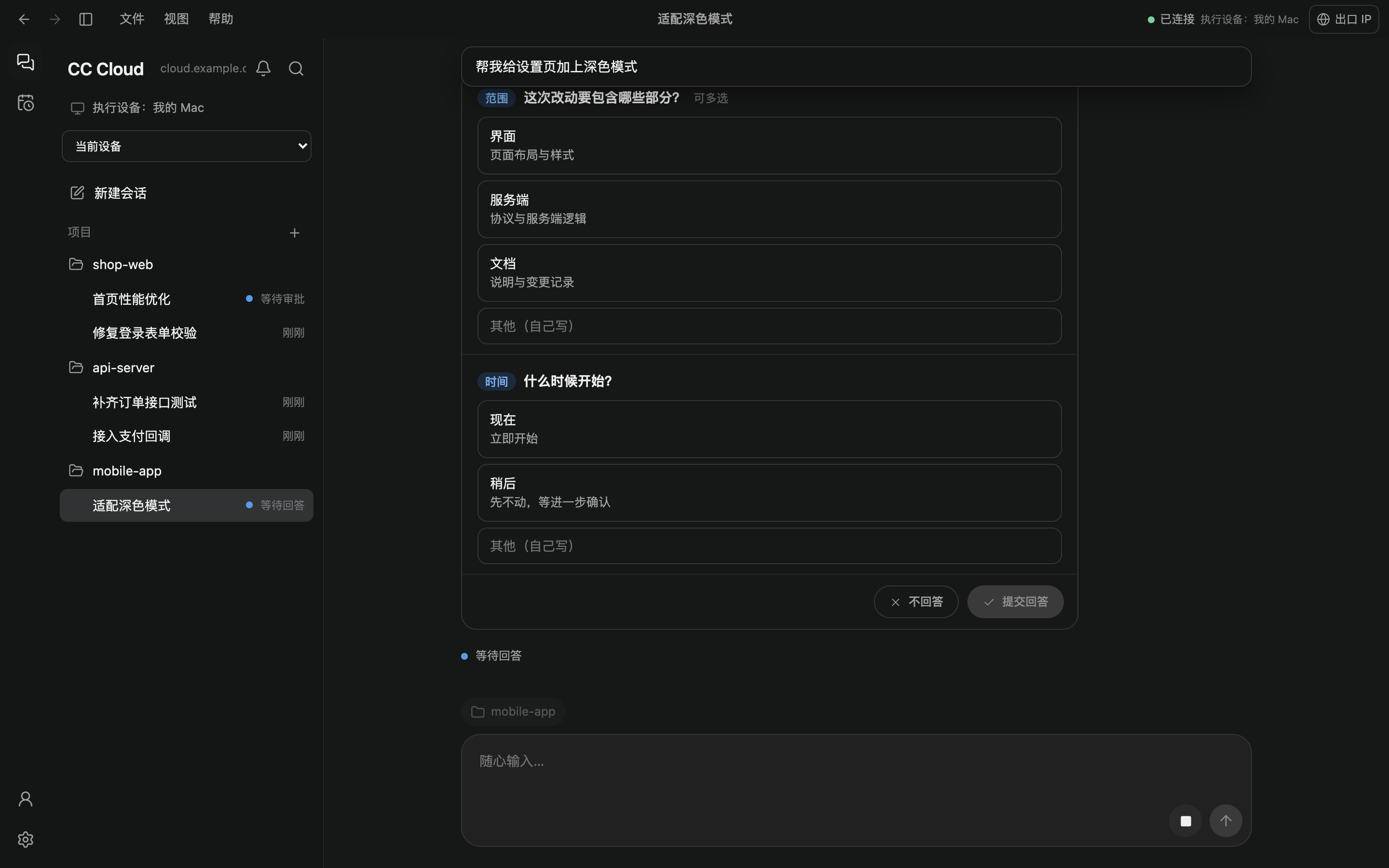
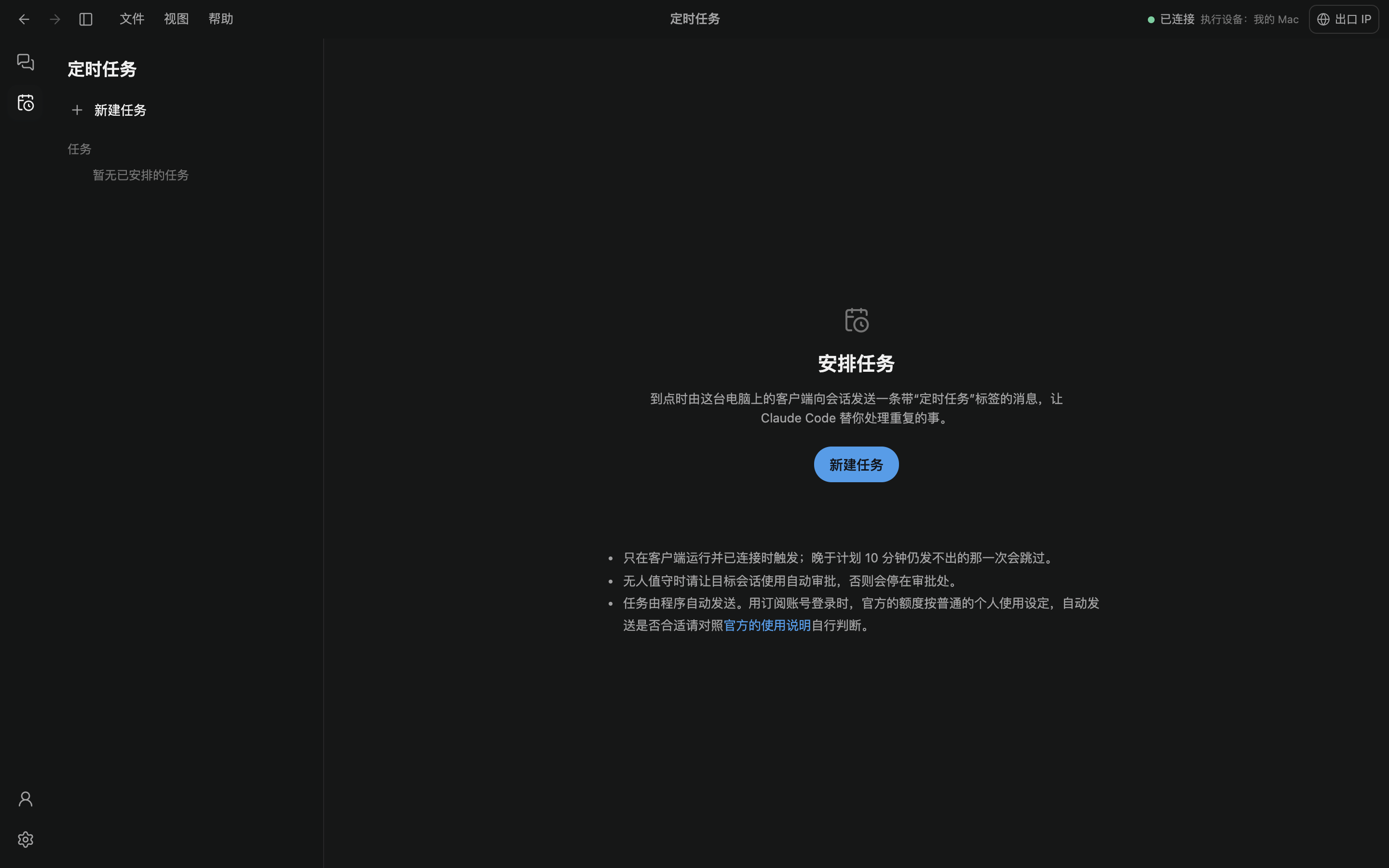
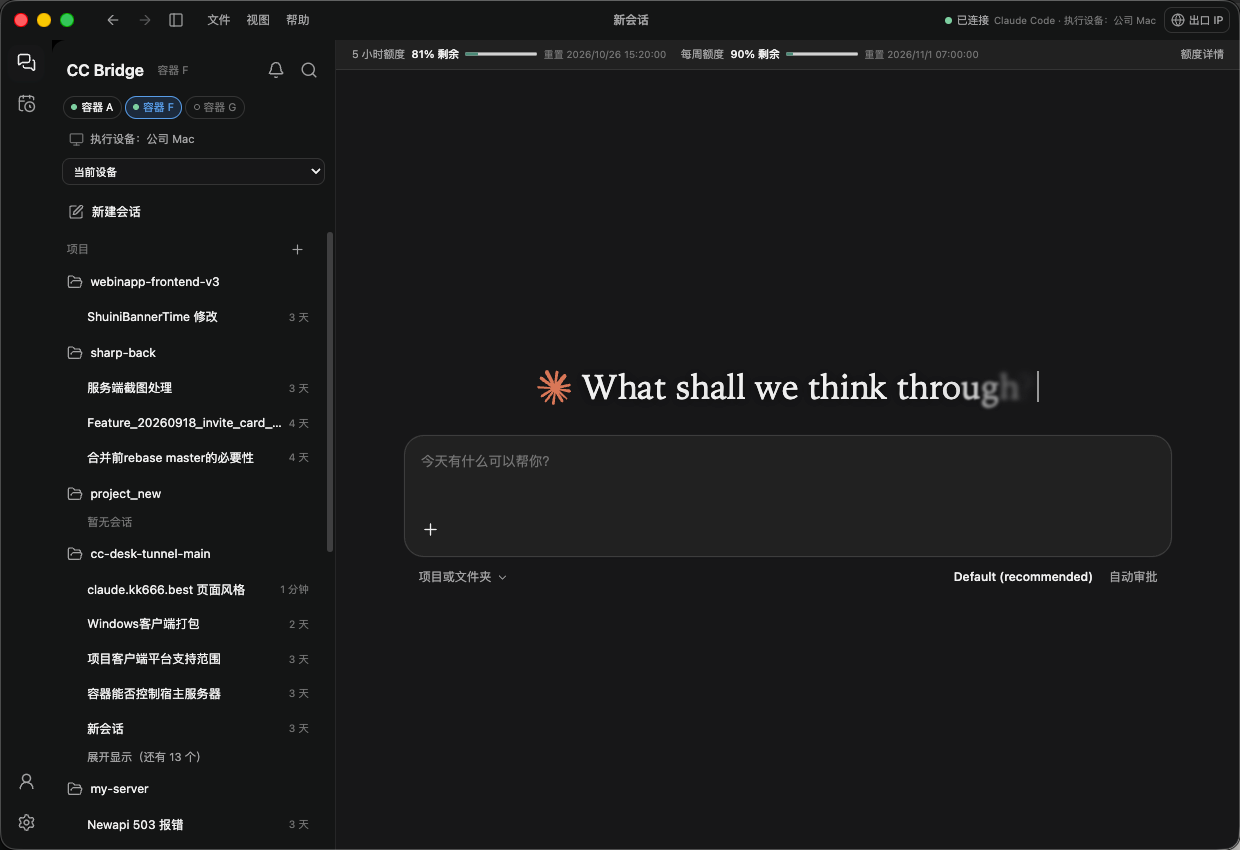 真实使用截图
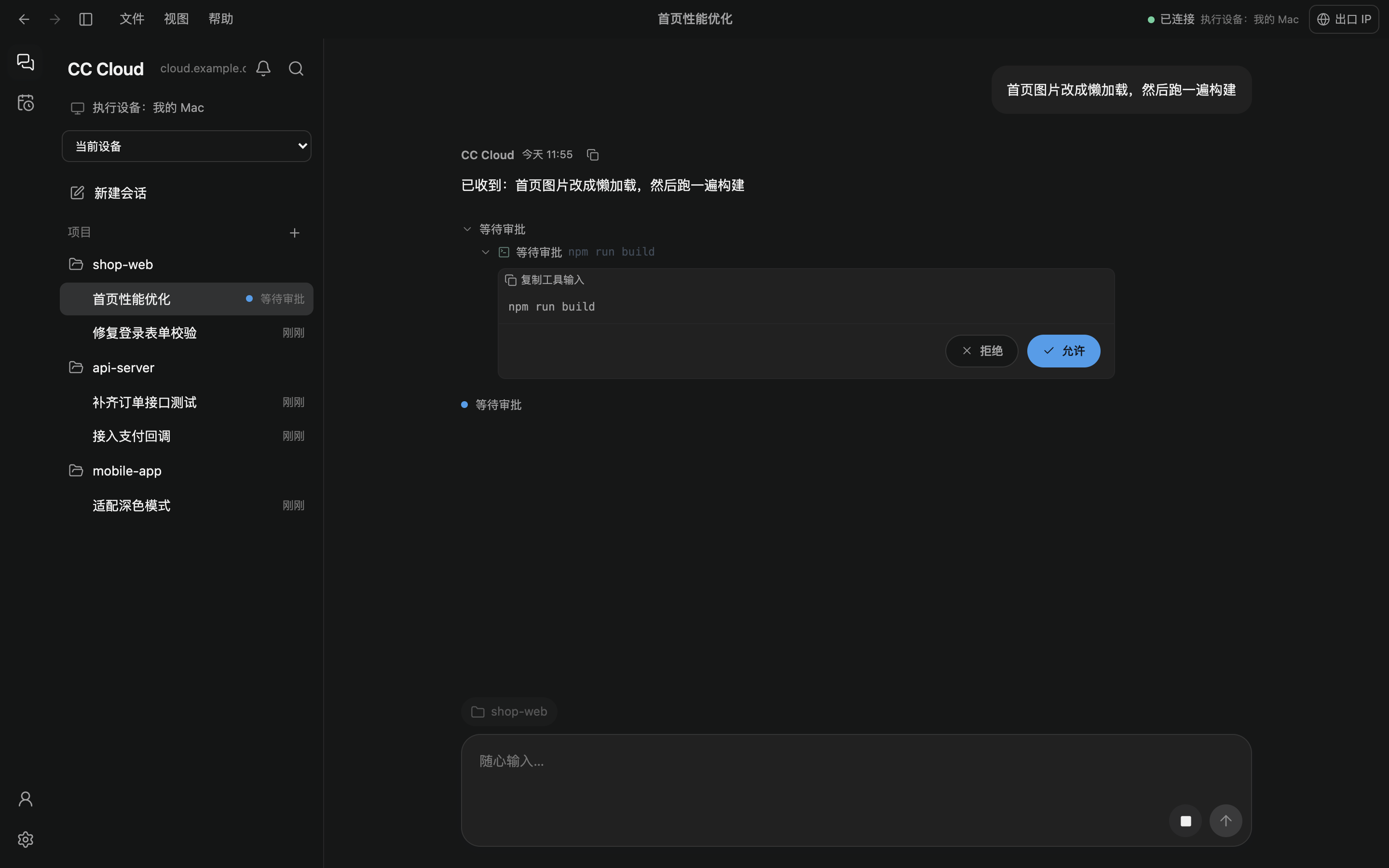
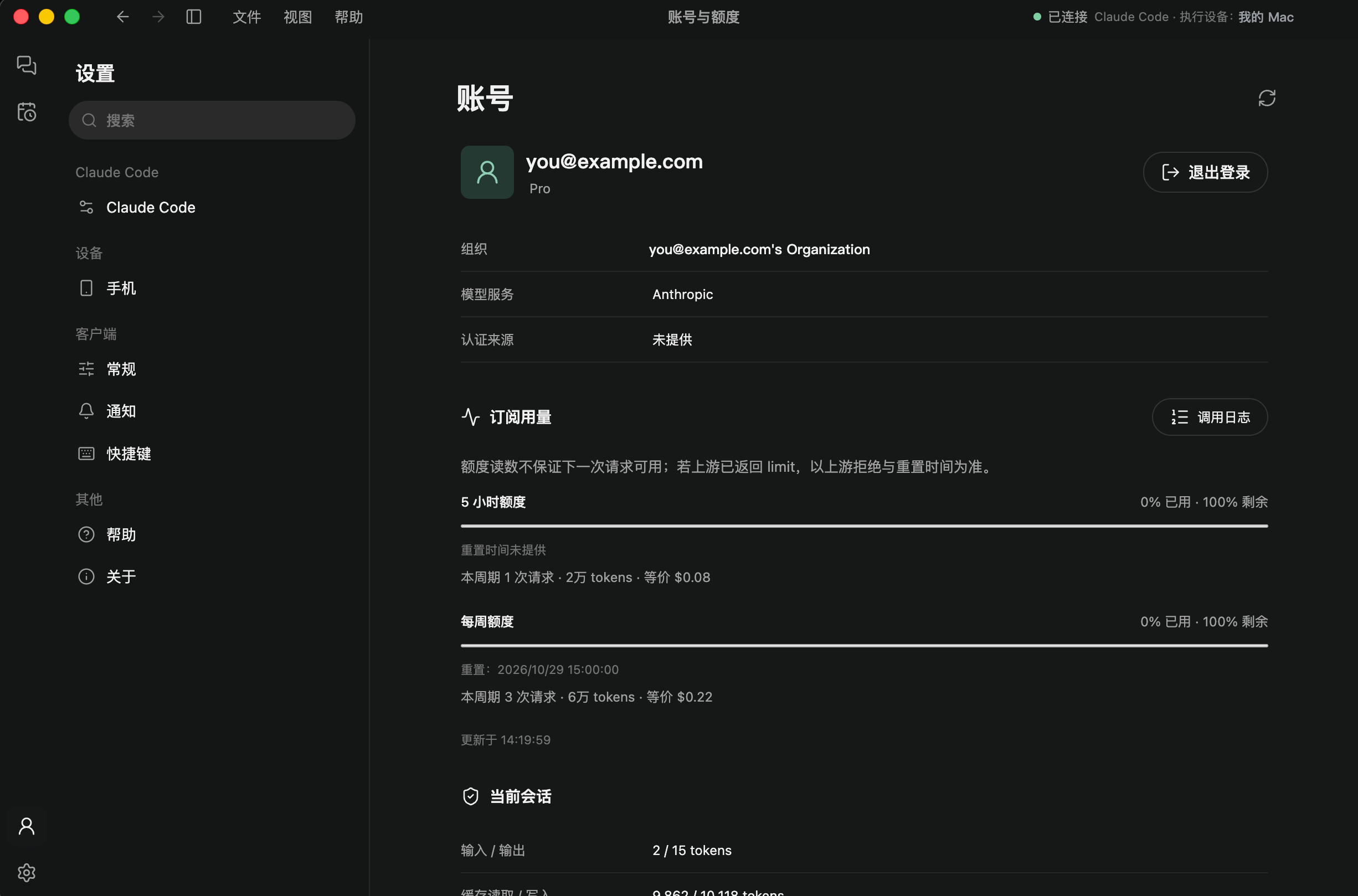 真实使用截图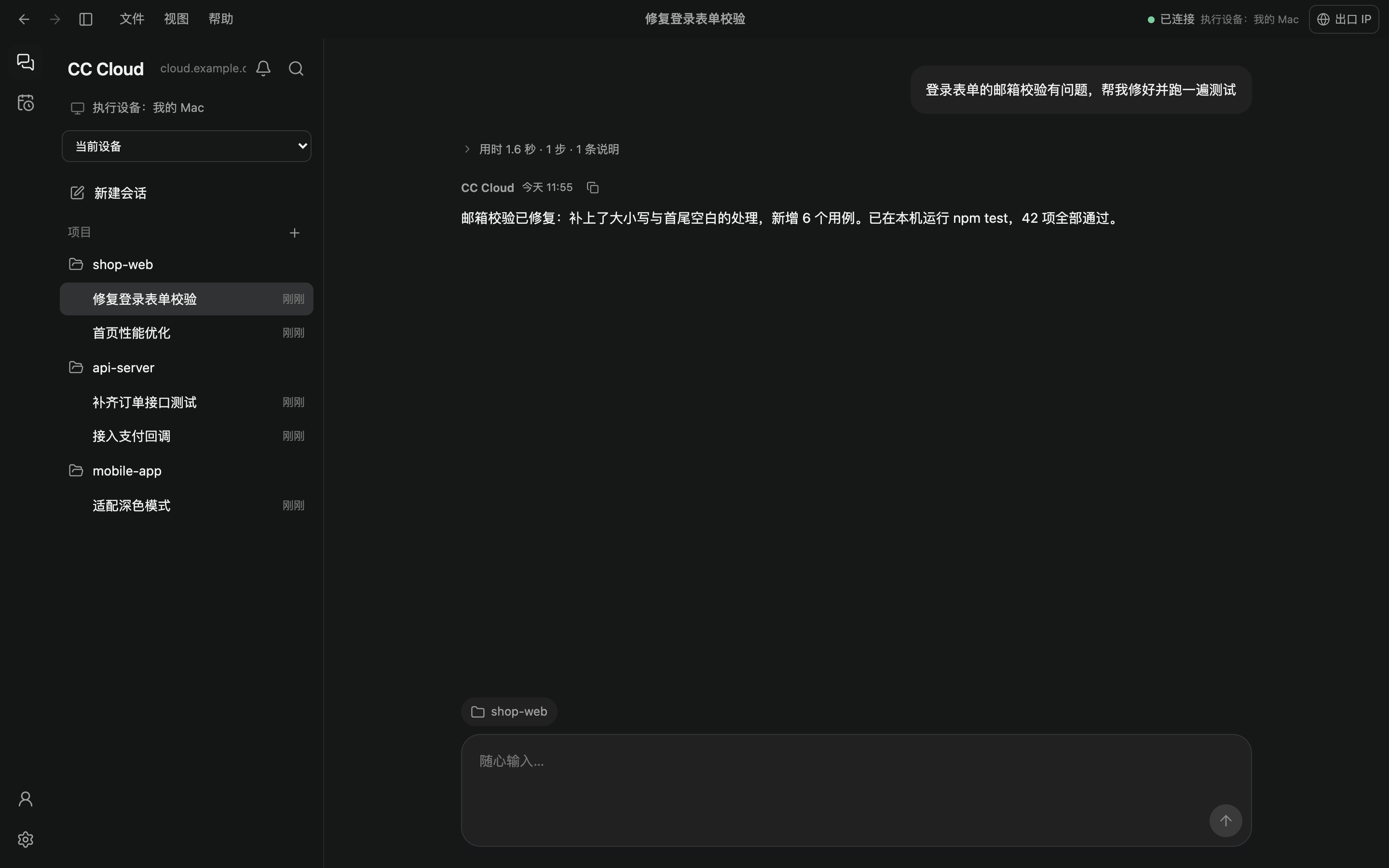
01
Why · 为什么
想用 Claude Code?
先别急着折腾。
PAIN 01
配环境,配半天。
装 Node、装 CLI、配代理、调网络,还没开始写代码就累了。
本机零配置,国内直连,登录就能用。
PAIN 02
中转站,不放心。
请求过了谁的手、存没存下来,自己看不见。
跑在你专属的云端实例里。
PAIN 03
掺没掺水,说不清。
标着某个模型,实际跑的是什么,没法确认。
官方 Claude Code,选哪个模型就是哪个。
PAIN 04
命令行,不好用。
会话难管理,过程挤在一屏滚动的文字里。
原生桌面应用,过程一目了然。
02
Next Step · 三步上手
装上,就能用。
2
用平台账号登录
开通后会拿到平台账号。首次登录改密码、绑定手机验证器,之后一个账号登录名下所有实例。
平台地址
https://account.example.com账号 · 密码 · 验证码
登录
3
选个文件夹,开聊
添加本机的项目文件夹,告诉 Claude 你要做什么。它读写的就是这个文件夹里的文件。
macOS · Windows 10 / 11 x64
本机无需安装任何环境
国内网络直连,无需代理
03
Flow · 工作方式
账号在云端,
改的是你本机的文件。
PC
YOUR COMPUTER你的电脑
- CC Cloud 桌面客户端
- 你的项目、编辑器和工具链
- 编译、测试都在本机跑
- 只在连接期间开放执行通道
☁
YOUR CLOUD INSTANCE你的专属云端实例
- 官方 Claude Code,未做修改
- Claude 账号只放在云端
- 会话和长期记忆保存在实例里
- 独立容器、独立网络
1
电脑主动连出
不需要公网 IP,本机不开放任何入站端口;断开连接,通道随之关闭。
2
本机配置不用高
Claude 在云端思考,你的电脑只负责读写文件、执行命令。
3
原汁原味
不改 Claude Code 本体,不替换它的工具、审批和上下文管理。
04
Club Map · 功能
命令行能做的都在,
还多了点顺手的。
P
按项目分组
新建、改名、搜索、分叉会话;从任意一条自己的消息“编辑重发”。
S
过程折叠成摘要
流式回复、思考摘要、工具调用的入参与结果,逐级展开;运行中追加消息,随时停止。
M
模型 · 推理 · 审批
切换模型和推理强度,选择审批模式;看上下文占用,主动压缩。
U
额度与用量
额度、重置时间和调用统计,在客户端里一目了然。
T
定时任务
到点向指定会话发送预设提示词,也可以直接让 Claude 帮你设置。
E
省心
托盘后台,自动登录,未发送的内容按会话保存。
还有 Clawd 陪你
空闲时东张西望、挥手、蹦两下;Claude 干活时它也在敲键盘。
05
Trust · 安心用
你的实例,只归你。
1
一人一个容器每位用户一个独立的沙箱容器,CPU、内存、磁盘单独限额,实例之间网络互不可达。
2
登录要两步验证平台账号强制绑定手机验证器,登录失败会限速。
3
协助要你点头运营方需要远程协助时,要你在客户端里授权用户名和时长;协助期间界面一直有提示,你随时可以收回。
4
本机不留常驻服务执行通道只在连接期间存在,密钥每次连接临时生成、断开即销毁。